Handleiding ImportKlaro
ImportKlaro (voorheen BPM Berekenen) helpt je bij het importeren van een auto naar Nederland. Je ziet vooraf wat BPM en kosten ongeveer worden, houdt je voertuigen en kosten bij, loopt de inspectiechecklist door en volgt het stappenplan. De app is gratis, werkt offline en bewaart alles versleuteld op je eigen telefoon.
1. Aan de slag
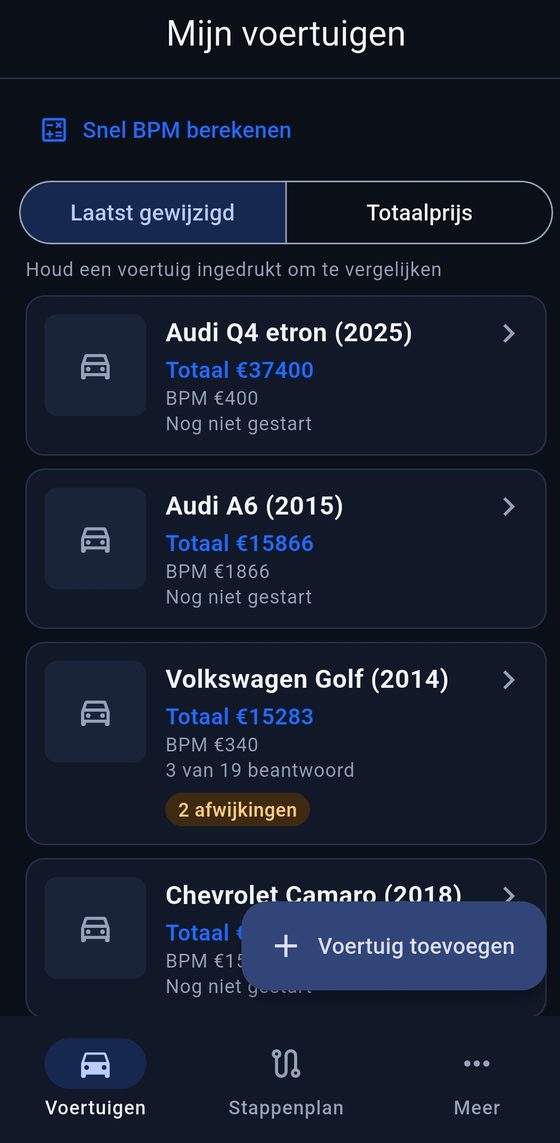
Onderaan de app staan drie tabs: Voertuigen, Stappenplan en Meer. Bij de eerste start krijg je een korte introductie waarin je aangeeft hoeveel ervaring je hebt met importeren. Die kun je altijd opnieuw bekijken via Meer.
2. Een voertuig toevoegen
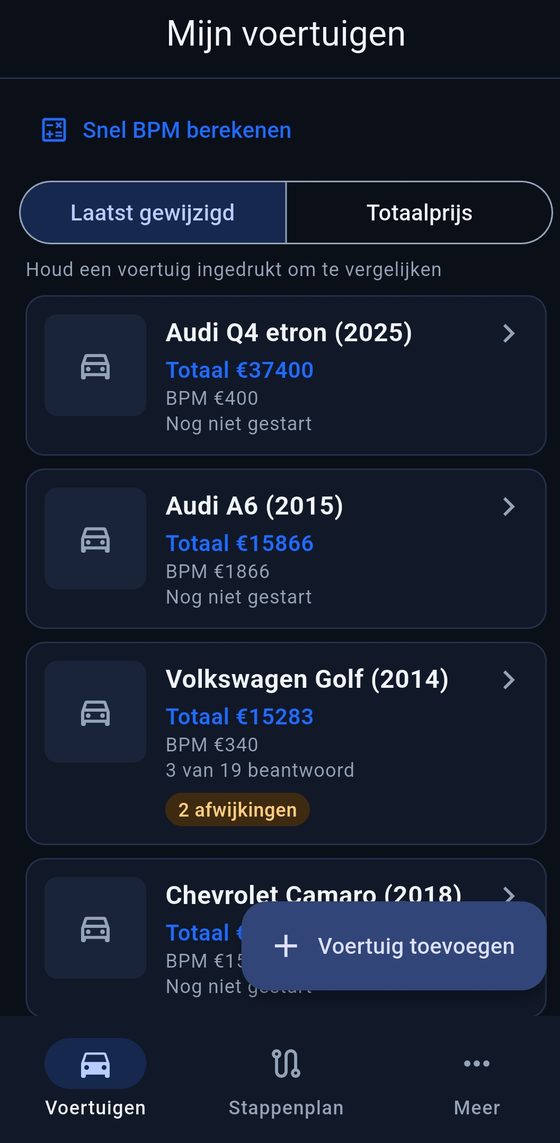
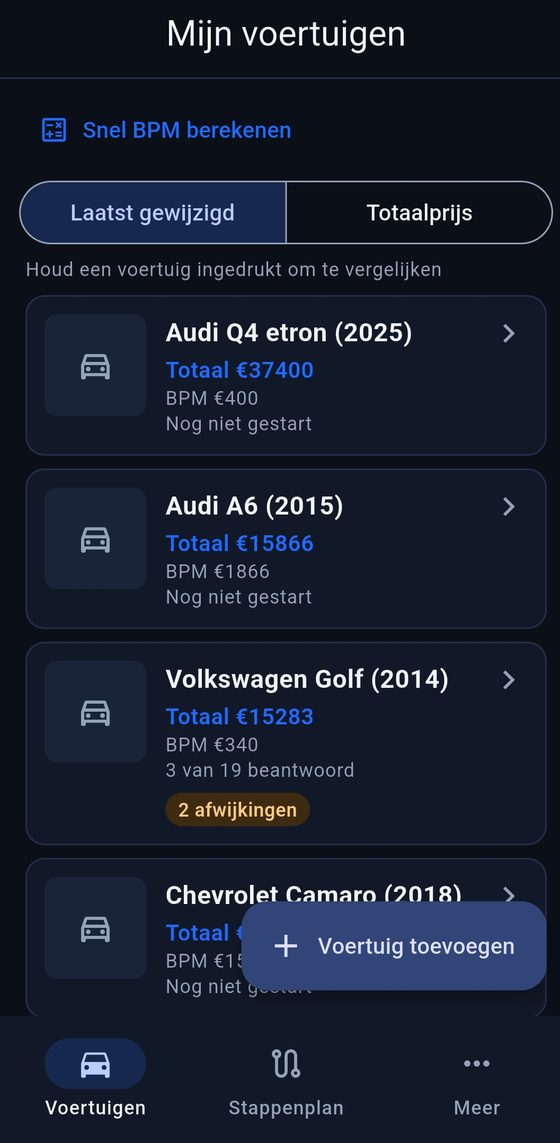
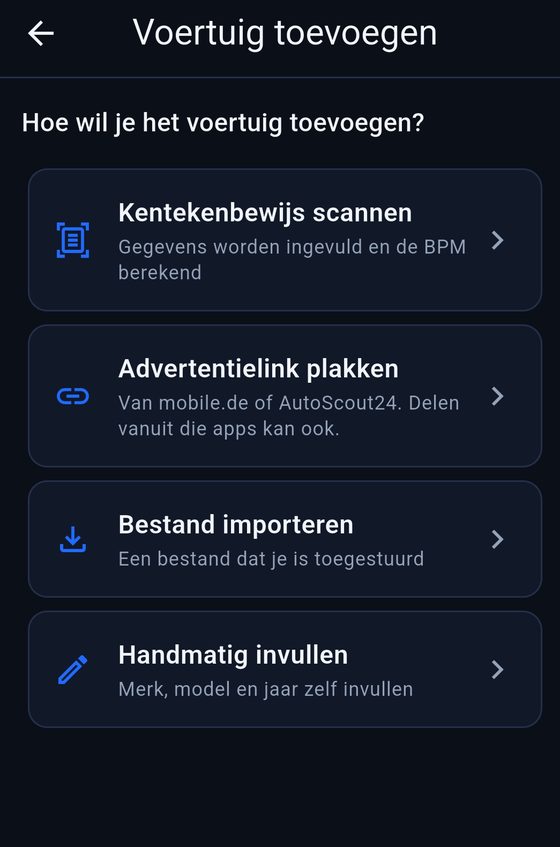
- Tik op Voertuig toevoegen.
- Kies de herkomst: EU of VS. De herkomst bepaalt welke kosten de app meetelt, zoals invoerrecht en btw bij een import van buiten de EU.
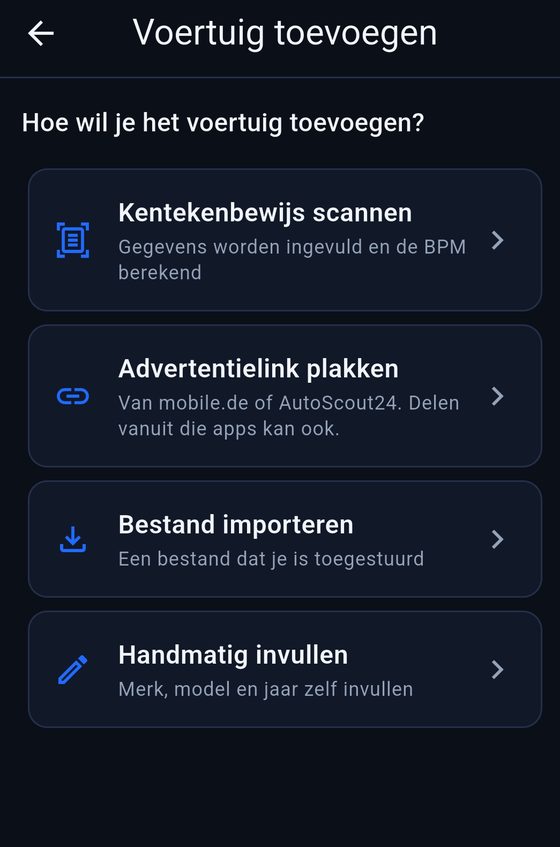
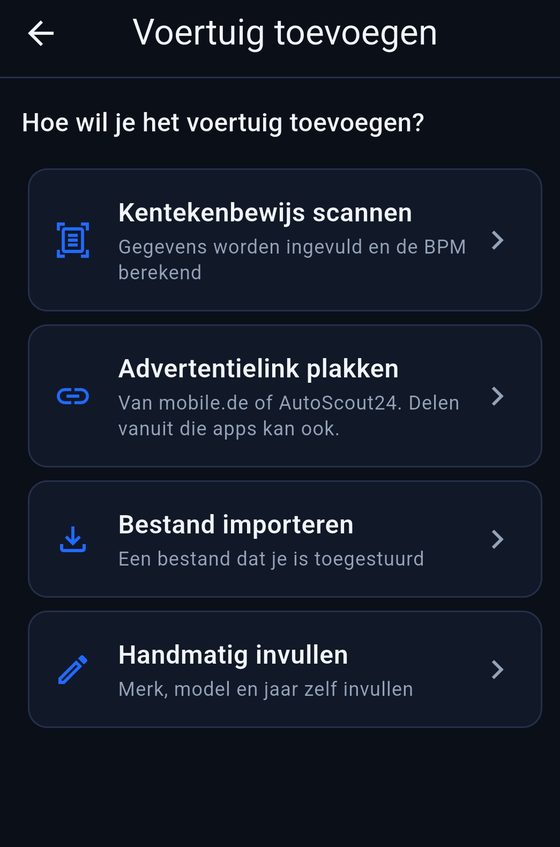
- Kies hoe je de gegevens invoert: een advertentielink plakken, het kentekenbewijs scannen, handmatig invullen, of een voertuig importeren dat iemand met je gedeeld heeft.
Plak je een link van een advertentiesite zoals mobile.de, dan ruimt de app de link op en bewaart hij alleen het webadres. Zo zie je later nog waar de auto stond.
3. BPM berekenen
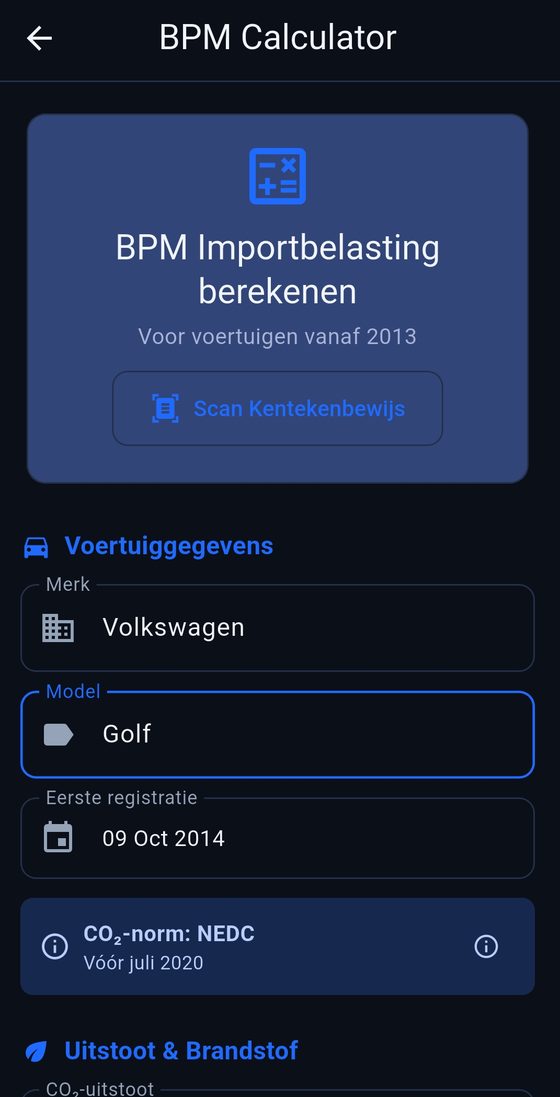
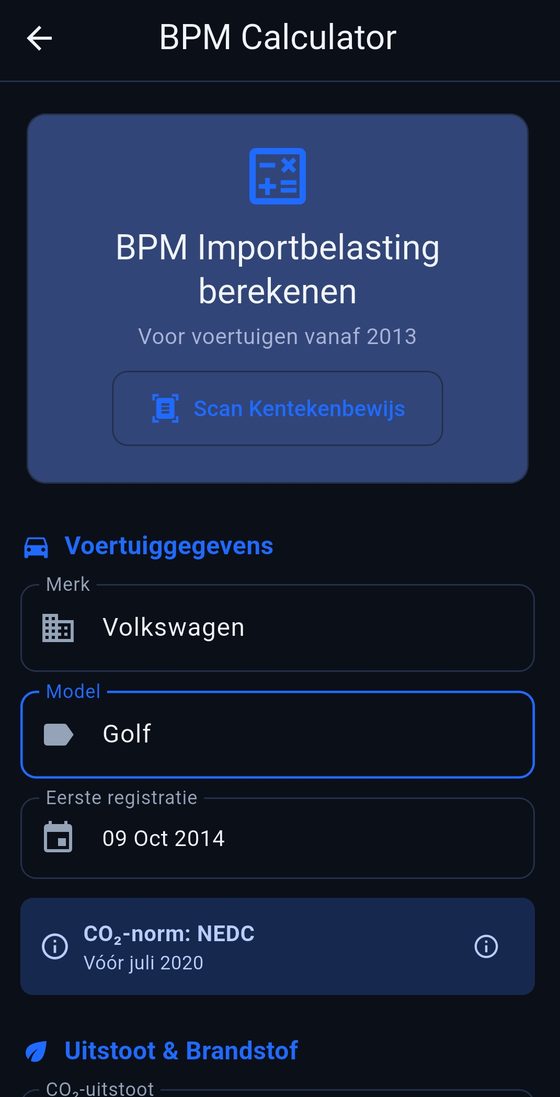
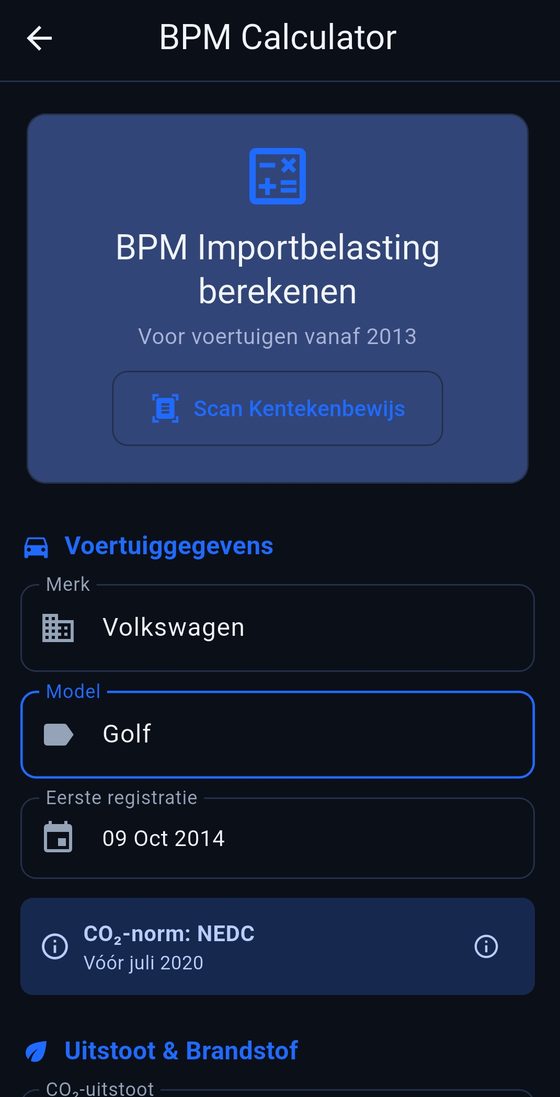
Vul de datum van eerste registratie, de CO₂-uitstoot, de brandstof en de prijs in. De app laat de berekening stap voor stap zien, inclusief afschrijving en de gebruikte CO₂-norm (NEDC of WLTP). Tik op het i-icoon naast een term voor uitleg.
Wil je alleen even snel rekenen, gebruik dan de snelle BPM-check op het scherm Voertuigen. Met Bewaar als voertuig maak je er daarna een voertuig van.
4. Kentekenbewijs scannen
- Kies bij het toevoegen van een voertuig voor Scannen.
- Fotografeer deel I van het kentekenbewijs, of kies een bestaande foto.
- Controleer de herkende waarden en pas ze aan waar nodig.
De tekstherkenning gebeurt op je eigen telefoon. De foto wordt niet naar ons of naar een server gestuurd.
5. Kosten bijhouden
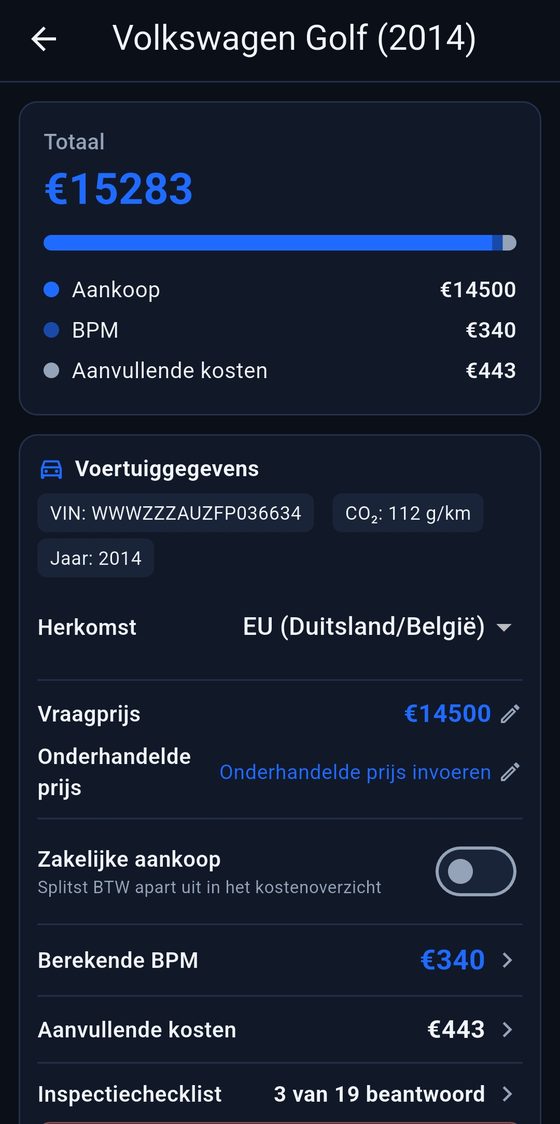
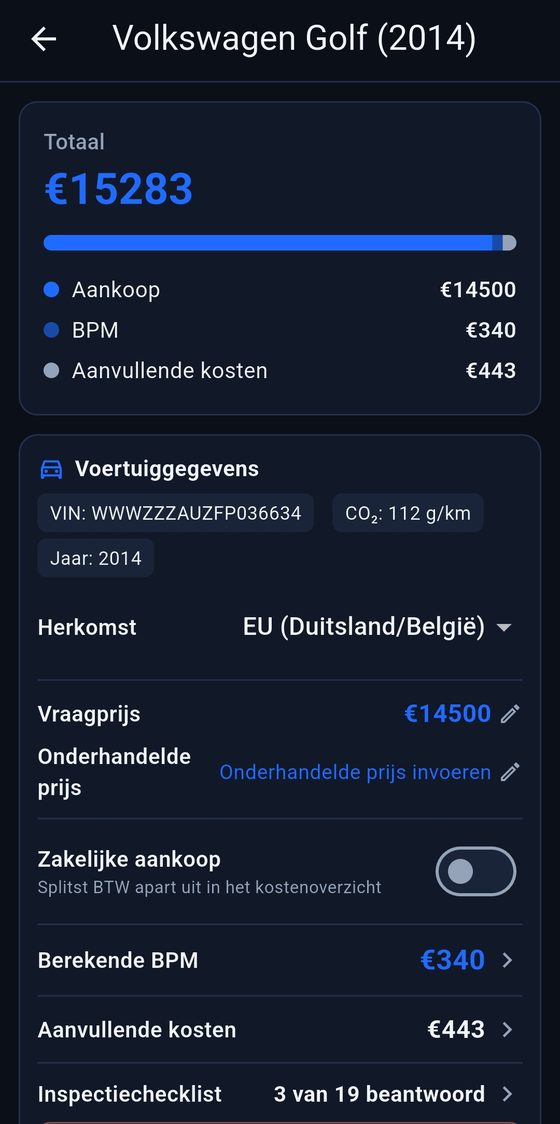
Open een voertuig en ga naar de kosten. De app stelt posten voor, zoals RDW-keuring, kentekenplaten, BPM-aangifte en transport. Je voegt ze toe met één tik en past elk bedrag aan. Ook eigen posten kun je toevoegen. Onderaan zie je steeds het totaal.
Importeer je van buiten de EU, dan telt de app ook invoerrecht en btw bij invoer mee. Kies je een importpakket, dan vallen de posten die daarin zitten niet meer apart mee.
6. De inspectiechecklist
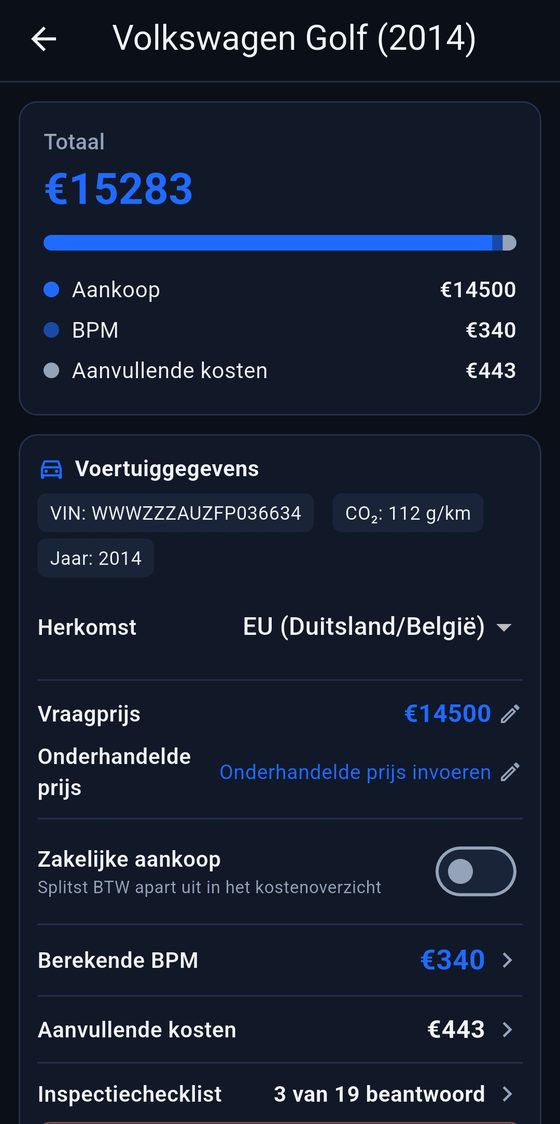
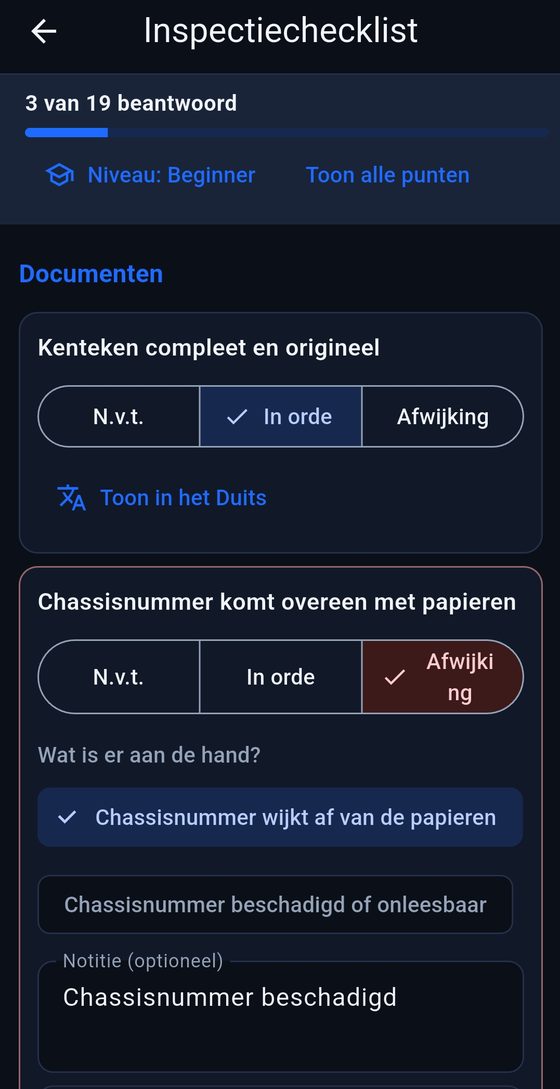
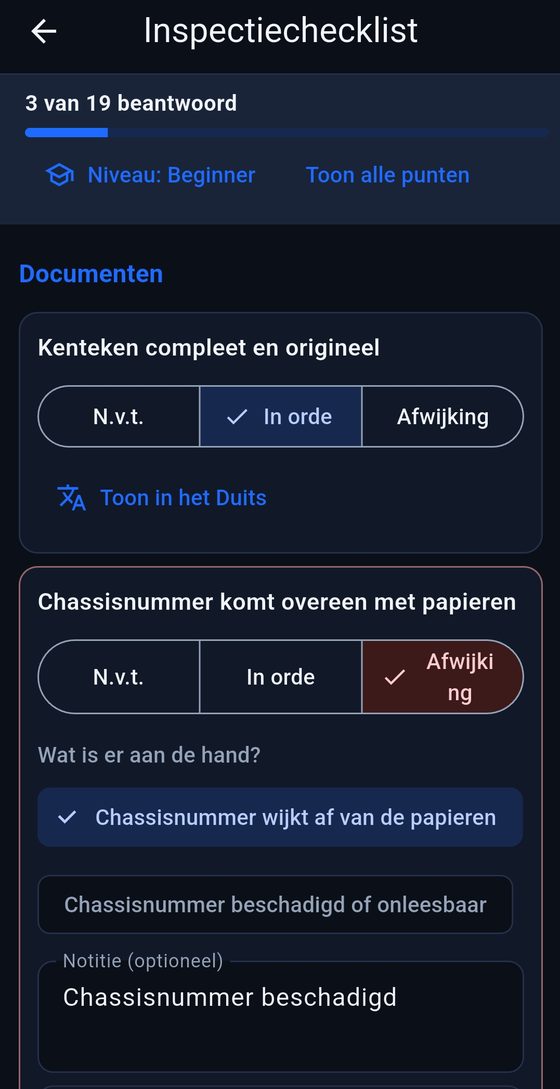
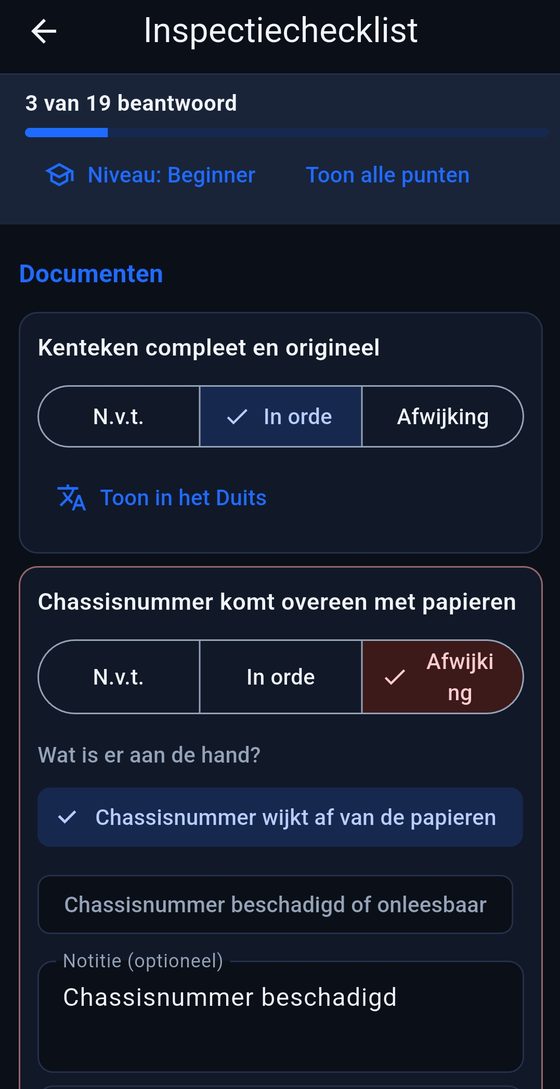
Loop de checklist door als je de auto bekijkt. Je kiest uit drie niveaus, van eenvoudig tot uitgebreid. Per punt geef je aan of het goed is of dat er iets mis is, kies je een standaardbevinding, voeg je een notitie of foto toe, en je kunt er een PDF-rapport van maken.
7. Voertuigen vergelijken
- Houd op het scherm Voertuigen een auto ingedrukt om te selecteren.
- Selecteer er twee of drie.
- Tik op Vergelijk.
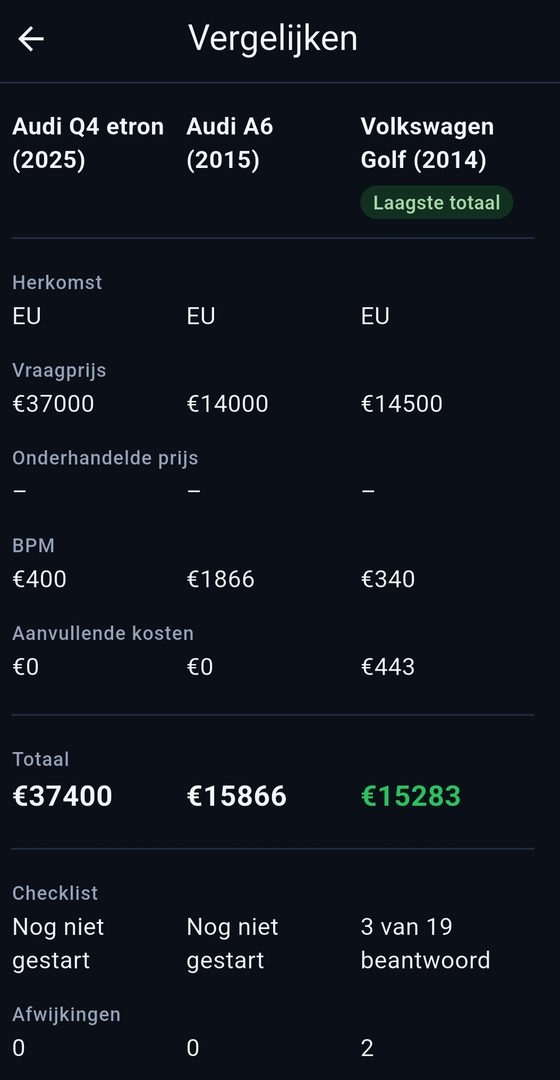
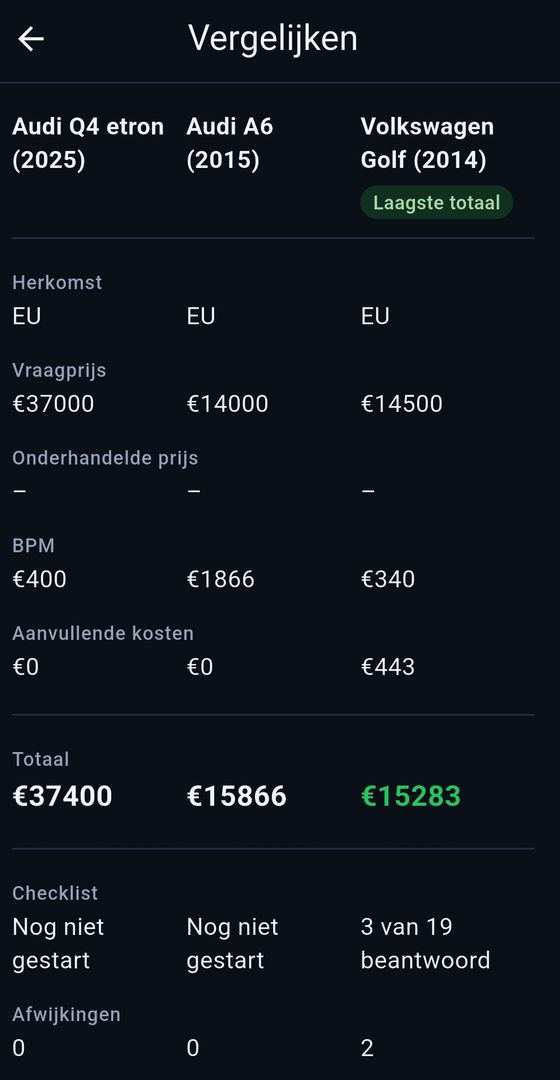
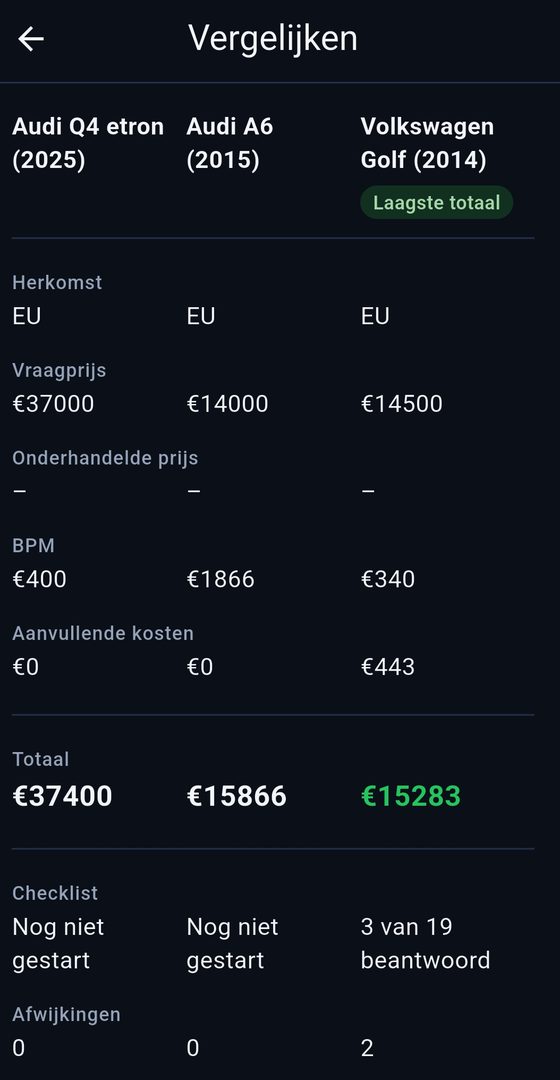
Je ziet de auto's naast elkaar. Het laagste totaal is gemarkeerd. Je kunt de lijst ook sorteren op laatst bewerkt of op totaalprijs.
8. Het stappenplan
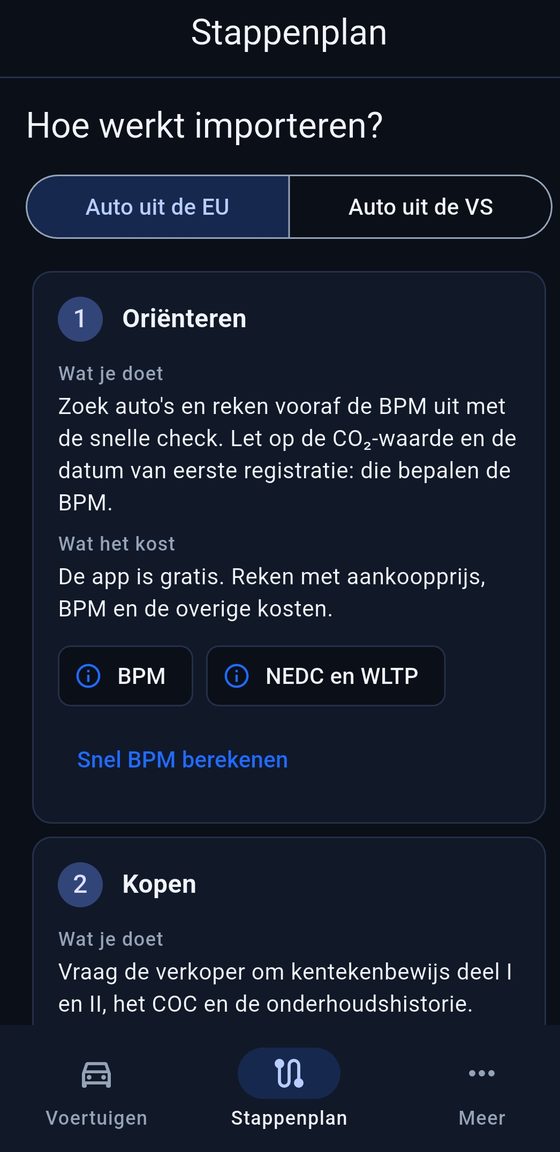
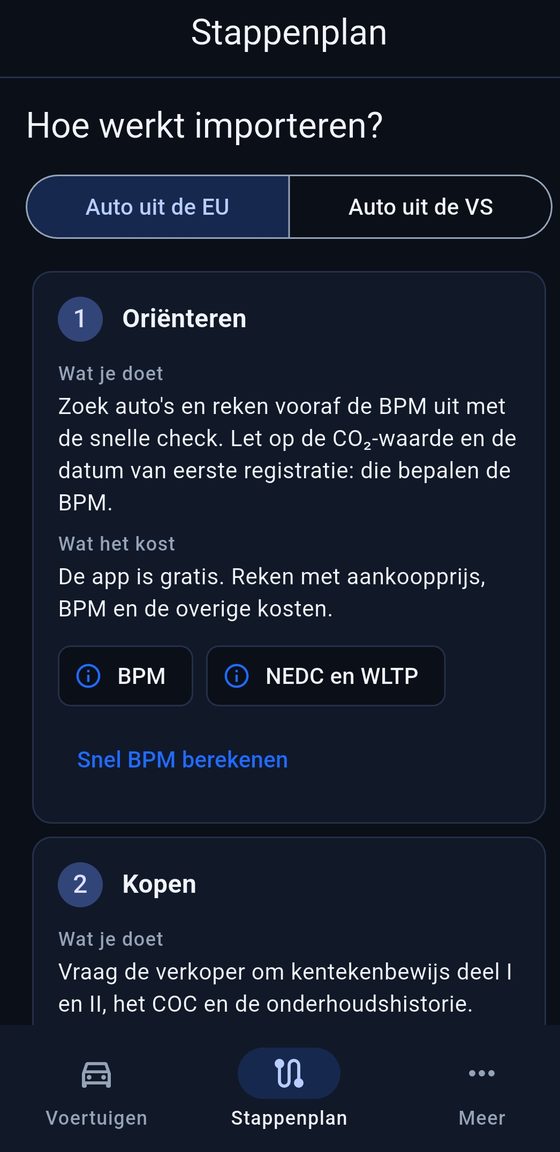
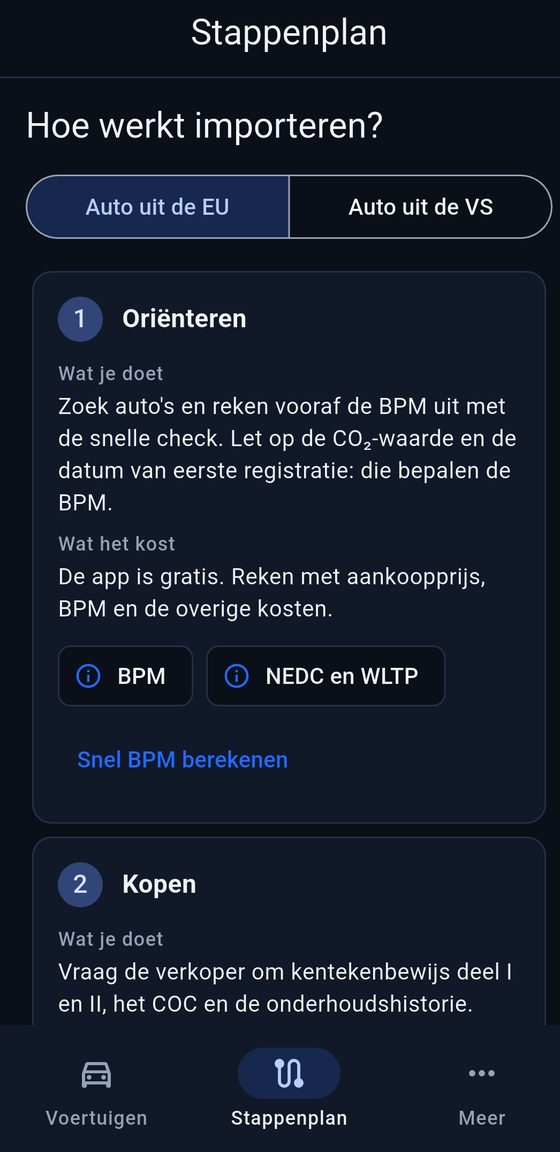
In de tab Stappenplan zie je de stappen van importeren, voor de EU en voor de VS: oriënteren, kopen, regelen en kenteken. Bij elke stap staat wat je moet doen en wat het ongeveer kost. De bedragen komen uit dezelfde voorbeeldbedragen als de rest van de app. Een knop brengt je naar het juiste onderdeel van de app.
9. Uitleg van vakwoorden
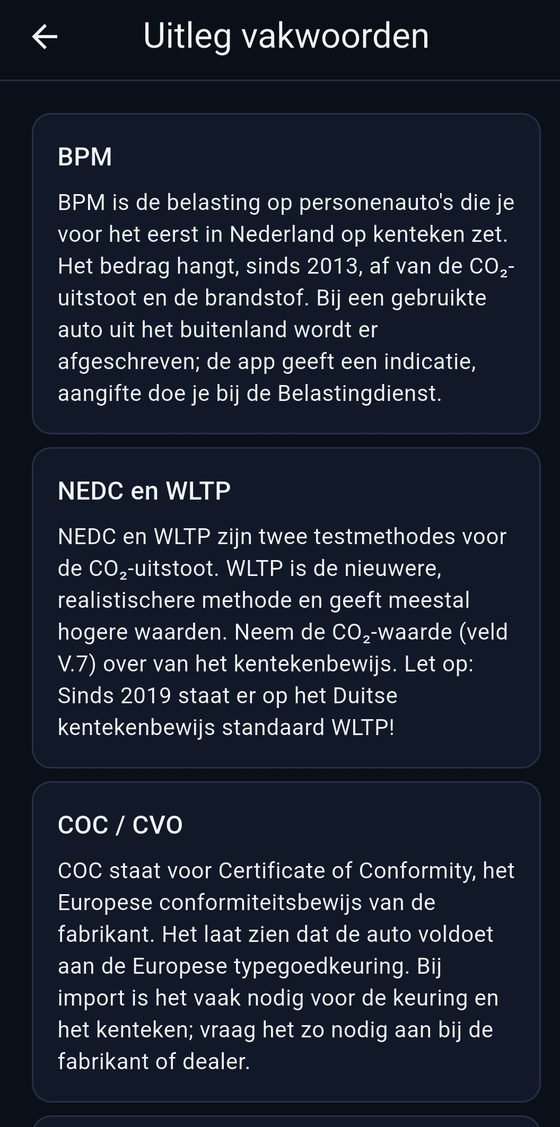
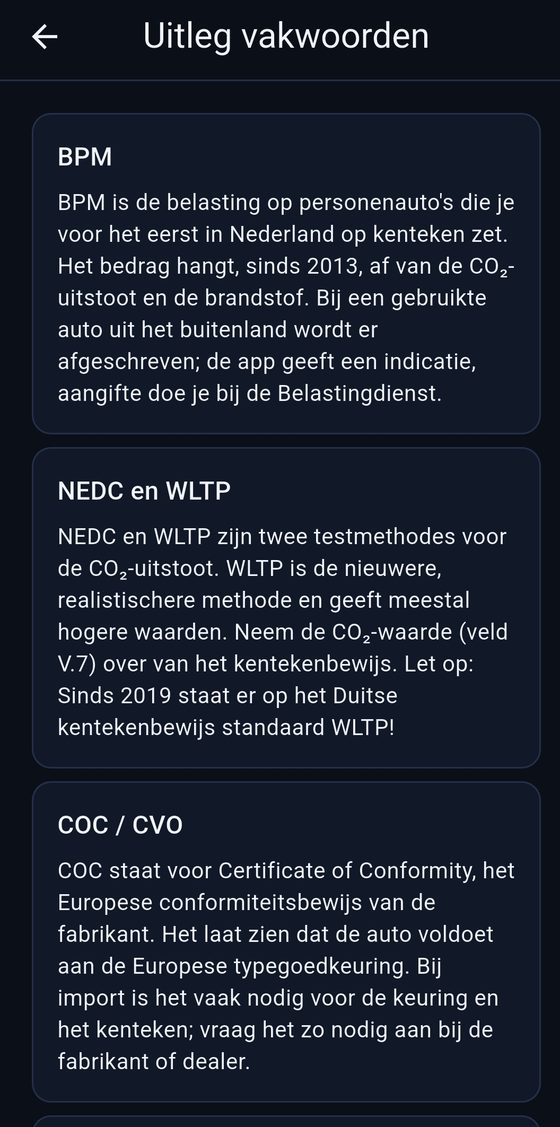
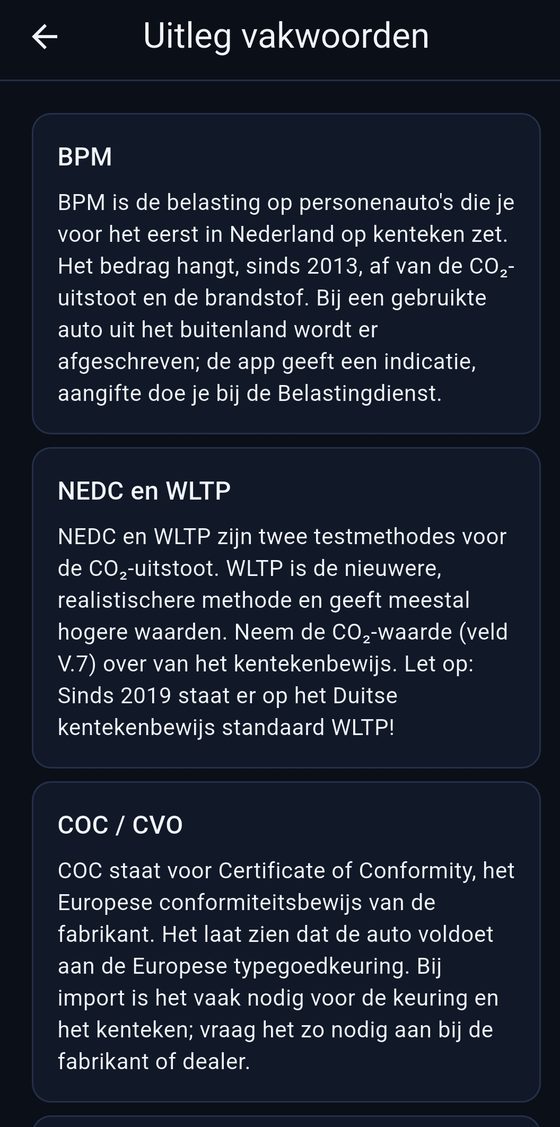
Zie je een term die je niet kent, zoals BPM, COC of kentekenbewijs? Tik op het i-icoon ernaast. Alle termen staan ook bij elkaar onder Meer → Uitleg vakwoorden.
10. Delen en laten controleren
Je kunt een voertuig of een PDF delen met iemand anders. Wil je dat wij meekijken, mail het voertuig of de PDF dan naar import@bpmberekenen.com. Dat gebeurt via je eigen mail-app. De app verstuurt zelf niets.
11. Privacy en veiligheid
Je gegevens blijven versleuteld op je eigen telefoon. Er is geen account, er is geen tracking en er wordt niets automatisch verstuurd. Screenshots van de app zijn uitgeschakeld, zodat dossiers en foto's niet per ongeluk buiten de app belanden. Lees de privacyverklaring voor de details.
12. Hulp en feedback
Onder Meer → Vertel wat beter kan stuur je ons een bericht. Dat kan ook gewoon per mail naar import@bpmberekenen.com.
?. Veelgestelde vragen
Is de app gratis?
Ja. ImportKlaro is gratis. Wil je hulp bij het importeren zelf, dan zie je op bpmberekenen.com wat wij kunnen doen.
Hoe nauwkeurig is de BPM-berekening?
De berekening is een indicatie op basis van de gepubliceerde tarieven. De definitieve BPM stelt de Belastingdienst vast. Controleer zeker de CO₂-waarde en de datum van eerste registratie, want die bepalen de uitkomst.
Werkt de app zonder internet?
Ja. De berekeningen, de checklist en het stappenplan werken offline. Internet heb je alleen nodig om een advertentielink te openen of iets te mailen.
Waar staan mijn gegevens?
Alleen op je eigen telefoon, versleuteld. Wij ontvangen niets, tenzij je zelf een voertuig of PDF naar ons mailt. Verwijder je de app, dan verdwijnen alle dossiers.
Waarom kan ik geen screenshot maken in de app?
Dat is bewust uitgeschakeld om je dossiers en foto's te beschermen. De app verschijnt daarom ook niet als voorbeeld in het overzicht van recente apps.
Welke gegevens heb ik nodig voor de BPM?
De datum van eerste registratie, de CO₂-uitstoot, de brandstof en de prijs. Deze staan meestal in de advertentie en op het kentekenbewijs. Je kunt het kentekenbewijs ook scannen.
Wat is het verschil tussen een EU- en een VS-import in de app?
Bij een import van buiten de EU, zoals uit de VS, telt de app ook invoerrecht en btw bij invoer mee en stelt hij de individuele RDW-keuring voor in plaats van de gewone keuring. Het stappenplan heeft een eigen route per herkomst.
Kan ik meerdere auto's vergelijken?
Ja, maximaal drie tegelijk. Houd een auto ingedrukt in de lijst, selecteer er nog een of twee en tik op Vergelijk.
Kunnen jullie mijn auto laten controleren of een offerte maken?
Ja. Mail het voertuig of de PDF naar import@bpmberekenen.com, dan kijken wij mee. Je eigen gegevens blijven tot dat moment op je telefoon.
De scan leest een waarde verkeerd. Wat nu?
Pas de waarde gewoon aan. Je controleert na het scannen altijd de herkende waarden, en alles is ook handmatig in te vullen.
ImportKlaro user guide
ImportKlaro (formerly BPM Berekenen) helps you import a car into the Netherlands. See up front roughly what the Dutch BPM registration tax and costs will be, keep track of your vehicles and costs, work through the inspection checklist and follow the roadmap. The app is free, works offline and stores everything encrypted on your own phone.
1. Getting started
At the bottom of the app are three tabs: Vehicles, Roadmap and More. On first launch you get a short introduction where you say how much experience you have with importing. You can watch it again at any time via More.
2. Adding a vehicle
- Tap Add vehicle.
- Choose the origin: EU or USA. The origin decides which costs the app counts, such as customs duty and import VAT for imports from outside the EU.
- Choose how to enter the details: paste an ad link, scan the registration document, fill it in by hand, or import a vehicle someone shared with you.
If you paste a link from an ad site such as mobile.de, the app cleans it up and keeps only the web address, so you can see later where the car was listed.
3. Calculating BPM
Enter the date of first registration, the CO₂ emissions, the fuel and the price. The app shows the calculation step by step, including depreciation and the CO₂ standard used (NEDC or WLTP). Tap the info icon next to a term for an explanation.
To calculate quickly, use the quick BPM check on the Vehicles screen. With Save as vehicle you can turn it into a vehicle afterwards.
4. Scanning the registration document
- When adding a vehicle, choose Scan.
- Photograph part I of the registration document, or pick an existing photo.
- Check the recognised values and correct them where needed.
Text recognition happens on your own phone. The photo is not sent to us or to any server.
5. Tracking costs
Open a vehicle and go to costs. The app suggests items such as RDW inspection, license plates, BPM declaration and transport. Add them with one tap and adjust any amount. You can also add your own items. The total is always shown at the bottom.
If you import from outside the EU, the app also counts customs duty and import VAT. If you choose an import package, the items it covers are no longer counted separately.
6. The inspection checklist
Go through the checklist when viewing a car. You choose from three levels, from simple to detailed. For each item you mark whether it is fine or not, pick a standard finding, add a note or photo, and you can make a PDF report of it.
7. Comparing vehicles
- On the Vehicles screen, press and hold a car to start selecting.
- Select two or three.
- Tap Compare.
You see the cars side by side, with the lowest total highlighted. You can also sort the list by last edited or by total price.
8. The roadmap
The Roadmap tab shows the steps of importing, for the EU and for the USA: orient, buy, arrange and registration. Each step says what to do and roughly what it costs. The amounts come from the same example amounts as the rest of the app. A button takes you to the right part of the app.
9. Glossary of terms
See a term you do not know, such as BPM, COC or registration document? Tap the info icon next to it. All terms are also together under More → Glossary.
10. Sharing and having it reviewed
You can share a vehicle or a PDF with someone else. If you want us to take a look, email the vehicle or the PDF to import@bpmberekenen.com. This goes through your own email app. The app itself sends nothing.
11. Privacy and security
Your data stays encrypted on your own phone. There is no account, no tracking and nothing is sent automatically. Screenshots of the app are disabled so dossiers and photos do not end up outside the app by accident. Read the privacy policy for details.
12. Help and feedback
Under More → Tell us what could be better you can send us a message. You can also simply email import@bpmberekenen.com.
?. Frequently asked questions
Is the app free?
Yes. ImportKlaro is free. If you want help with the import itself, see what we can do on bpmberekenen.com.
How accurate is the BPM calculation?
The calculation is an indication based on published rates. The final BPM is determined by the Dutch Tax Administration. Always check the CO₂ value and the date of first registration, because they determine the result.
Does the app work without internet?
Yes. The calculations, the checklist and the roadmap work offline. You only need internet to open an ad link or to send an email.
Where is my data stored?
Only on your own phone, encrypted. We receive nothing unless you email us a vehicle or PDF yourself. If you delete the app, all dossiers disappear.
Why can I not take a screenshot in the app?
This is disabled on purpose to protect your dossiers and photos. For the same reason the app does not show a preview in the list of recent apps.
Which details do I need for the BPM?
The date of first registration, the CO₂ emissions, the fuel and the price. These are usually in the ad and on the registration document. You can also scan the registration document.
What is the difference between an EU and a USA import in the app?
For imports from outside the EU, such as from the USA, the app also counts customs duty and import VAT and suggests the individual RDW inspection instead of the regular one. The roadmap has its own route per origin.
Can I compare several cars?
Yes, up to three at once. Press and hold a car in the list, select one or two more and tap Compare.
Can you have my car checked or give me a quote?
Yes. Email the vehicle or the PDF to import@bpmberekenen.com and we will take a look. Until then your data stays on your phone.
The scan reads a value wrongly. What now?
Just correct the value. After scanning you always check the recognised values, and everything can also be entered by hand.
ImportKlaro Anleitung
ImportKlaro (früher BPM Berekenen) hilft dir beim Import eines Autos in die Niederlande. Du siehst vorab ungefähr, wie hoch die niederländische BPM (Zulassungssteuer) und die Kosten werden, verwaltest deine Fahrzeuge und Kosten, gehst die Prüf-Checkliste durch und folgst dem Fahrplan. Die App ist kostenlos, funktioniert offline und speichert alles verschlüsselt auf deinem eigenen Telefon.
1. Erste Schritte
Unten in der App findest du drei Tabs: Fahrzeuge, Fahrplan und Mehr. Beim ersten Start bekommst du eine kurze Einführung, in der du angibst, wie viel Erfahrung du mit dem Import hast. Du kannst sie jederzeit über Mehr erneut ansehen.
2. Ein Fahrzeug hinzufügen
- Tippe auf Fahrzeug hinzufügen.
- Wähle die Herkunft: EU oder USA. Die Herkunft bestimmt, welche Kosten die App einrechnet, zum Beispiel Zoll und Einfuhrumsatzsteuer bei Importen von außerhalb der EU.
- Wähle, wie du die Daten eingibst: Anzeigenlink einfügen, Fahrzeugschein scannen, von Hand eintragen oder ein Fahrzeug importieren, das jemand mit dir geteilt hat.
Fügst du einen Link von einem Anzeigenportal wie mobile.de ein, bereinigt die App ihn und behält nur die Webadresse. So siehst du später, wo das Auto inseriert war.
3. BPM berechnen
Gib das Datum der Erstzulassung, die CO₂-Emissionen, den Kraftstoff und den Preis ein. Die App zeigt die Berechnung Schritt für Schritt, einschließlich Wertverlust und der verwendeten CO₂-Norm (NEDC oder WLTP). Tippe auf das Info-Symbol neben einem Begriff für eine Erklärung.
Für eine schnelle Berechnung nutze den BPM-Schnellcheck auf dem Bildschirm Fahrzeuge. Mit Als Fahrzeug speichern machst du daraus anschließend ein Fahrzeug.
4. Fahrzeugschein scannen
- Wähle beim Hinzufügen eines Fahrzeugs Scannen.
- Fotografiere Teil I des Fahrzeugscheins oder wähle ein vorhandenes Foto.
- Prüfe die erkannten Werte und korrigiere sie bei Bedarf.
Die Texterkennung läuft auf deinem eigenen Telefon. Das Foto wird nicht an uns oder an einen Server gesendet.
5. Kosten verwalten
Öffne ein Fahrzeug und gehe zu den Kosten. Die App schlägt Posten vor, etwa RDW-Abnahme, Kennzeichen, BPM-Anmeldung und Transport. Du fügst sie mit einem Tippen hinzu und passt jeden Betrag an. Auch eigene Posten kannst du hinzufügen. Unten siehst du immer die Summe.
Importierst du von außerhalb der EU, rechnet die App auch Zoll und Einfuhrumsatzsteuer ein. Wählst du ein Importpaket, werden die darin enthaltenen Posten nicht mehr einzeln mitgerechnet.
6. Die Prüf-Checkliste
Gehe die Checkliste durch, wenn du dir ein Auto ansiehst. Du wählst aus drei Stufen, von einfach bis ausführlich. Pro Punkt gibst du an, ob alles in Ordnung ist, wählst eine Standardfeststellung, fügst Notiz oder Foto hinzu und kannst einen PDF-Bericht erstellen.
7. Fahrzeuge vergleichen
- Halte auf dem Bildschirm Fahrzeuge ein Auto gedrückt, um die Auswahl zu starten.
- Wähle zwei oder drei aus.
- Tippe auf Vergleichen.
Du siehst die Autos nebeneinander, die niedrigste Summe ist markiert. Die Liste kannst du auch nach zuletzt bearbeitet oder nach Gesamtpreis sortieren.
8. Der Fahrplan
Der Tab Fahrplan zeigt die Schritte des Imports, für die EU und für die USA: orientieren, kaufen, organisieren und Kennzeichen. Zu jedem Schritt steht, was zu tun ist und ungefähr was es kostet. Die Beträge stammen aus denselben Beispielbeträgen wie der Rest der App. Ein Button führt dich zum passenden Teil der App.
9. Fachbegriffe erklärt
Siehst du einen Begriff, den du nicht kennst, etwa BPM, COC oder Fahrzeugschein? Tippe auf das Info-Symbol daneben. Alle Begriffe findest du auch gesammelt unter Mehr → Fachbegriffe.
10. Teilen und prüfen lassen
Du kannst ein Fahrzeug oder eine PDF-Datei mit jemandem teilen. Möchtest du, dass wir mitschauen, sende das Fahrzeug oder die PDF per E-Mail an import@bpmberekenen.com. Das läuft über deine eigene E-Mail-App. Die App selbst sendet nichts.
11. Datenschutz und Sicherheit
Deine Daten bleiben verschlüsselt auf deinem eigenen Telefon. Es gibt kein Konto, kein Tracking, und nichts wird automatisch gesendet. Screenshots der App sind deaktiviert, damit Dossiers und Fotos nicht versehentlich außerhalb der App landen. Details findest du in der Datenschutzerklärung.
12. Hilfe und Feedback
Unter Mehr → Sag uns, was besser geht kannst du uns eine Nachricht schicken. Du kannst auch einfach an import@bpmberekenen.com schreiben.
?. Häufig gestellte Fragen
Ist die App kostenlos?
Ja. ImportKlaro ist kostenlos. Wenn du Hilfe beim Import selbst möchtest, siehst du auf bpmberekenen.com, was wir anbieten.
Wie genau ist die BPM-Berechnung?
Die Berechnung ist ein Richtwert auf Basis der veröffentlichten Tarife. Die endgültige BPM setzt die niederländische Steuerbehörde fest. Prüfe unbedingt den CO₂-Wert und das Datum der Erstzulassung, denn sie bestimmen das Ergebnis.
Funktioniert die App ohne Internet?
Ja. Berechnungen, Checkliste und Fahrplan funktionieren offline. Internet brauchst du nur, um einen Anzeigenlink zu öffnen oder eine E-Mail zu senden.
Wo werden meine Daten gespeichert?
Nur auf deinem eigenen Telefon, verschlüsselt. Wir erhalten nichts, es sei denn, du schickst uns selbst ein Fahrzeug oder eine PDF. Löschst du die App, verschwinden alle Dossiers.
Warum kann ich in der App keinen Screenshot machen?
Das ist absichtlich deaktiviert, um deine Dossiers und Fotos zu schützen. Aus demselben Grund zeigt die App keine Vorschau in der Liste der zuletzt verwendeten Apps.
Welche Angaben brauche ich für die BPM?
Das Datum der Erstzulassung, die CO₂-Emissionen, den Kraftstoff und den Preis. Sie stehen meist in der Anzeige und im Fahrzeugschein. Du kannst den Fahrzeugschein auch scannen.
Was ist der Unterschied zwischen EU- und USA-Import in der App?
Bei Importen von außerhalb der EU, etwa aus den USA, rechnet die App auch Zoll und Einfuhrumsatzsteuer ein und schlägt die individuelle RDW-Abnahme statt der normalen vor. Der Fahrplan hat je Herkunft eine eigene Route.
Kann ich mehrere Autos vergleichen?
Ja, bis zu drei gleichzeitig. Halte ein Auto in der Liste gedrückt, wähle ein oder zwei weitere aus und tippe auf Vergleichen.
Könnt ihr mein Auto prüfen oder ein Angebot machen?
Ja. Sende das Fahrzeug oder die PDF an import@bpmberekenen.com, dann schauen wir es uns an. Bis dahin bleiben deine Daten auf deinem Telefon.
Der Scan liest einen Wert falsch. Was tun?
Korrigiere den Wert einfach. Nach dem Scan prüfst du die erkannten Werte immer, und alles lässt sich auch von Hand eintragen.